
Une boîte mail ne se résume plus à une simple liste de messages. Dans une équipe, elle sert de point de départ à presque tout : un rendez-vous à caler, un dossier à relire, une pièce jointe à retrouver à la minute. Face à cette réalité, de plus en plus d’organisations cherchent une alternative sobre, sécurisée et maîtrisée, capable de réunir courrier, agenda, contacts et documents partagés au même endroit.
Cette tendance répond à une envie très concrète : arrêter de jongler entre vingt outils et reprendre la main sur ses données. Bonne nouvelle, la prise en main est moins compliquée qu’il n’y paraît. Voici comment démarrer, avec des repères simples, des gestes utiles et un fil conducteur : Camille, nouvelle agente dans un service administratif, qui découvre sa messagerie un lundi matin.
Carbonio Mail : une messagerie professionnelle pour la collaboration en ligne
Carbonio Mail est le module de courrier de la plateforme Carbonio, développée par l’éditeur Zextras. Il s’inscrit dans une suite pensée comme une alternative européenne aux grandes plateformes américaines. Son principe tient en une phrase : centraliser courriels, agendas, contacts, discussions, visioconférence et édition collaborative de documents dans un seul espace.
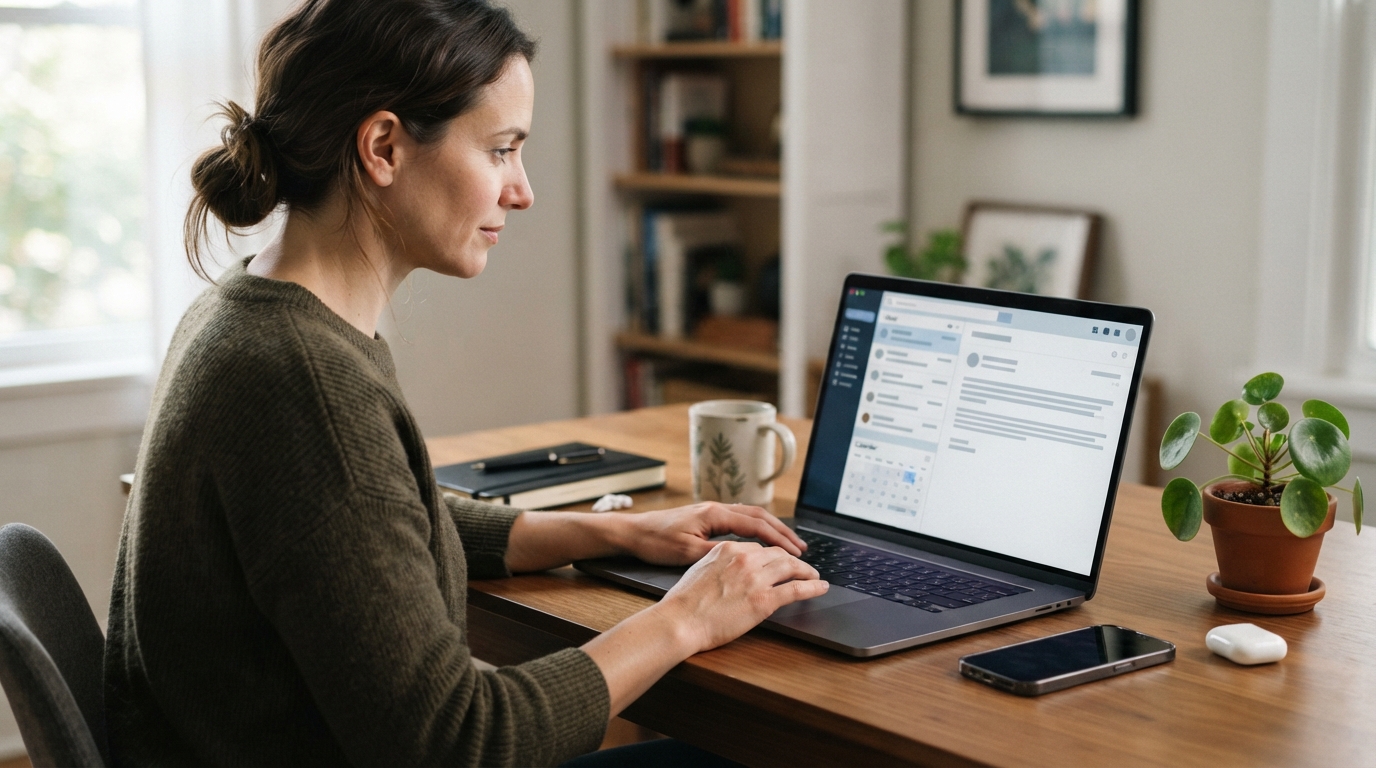
Pour Camille, cela change tout. Plutôt que d’ouvrir un outil pour écrire, un autre pour planifier et un troisième pour échanger un fichier, elle navigue dans un environnement unique. Cette cohérence réduit la fatigue numérique et rend la gestion des e-mails plus fluide dès les premiers jours.
La plateforme existe en plusieurs formules. Une édition communautaire, Carbonio Community Edition, est gratuite et ouverte à tous. Une offre en ligne, Carbonio Cloud, fonctionne en paiement à l’usage et vise le territoire français. Chacun peut ainsi choisir entre hébergement maîtrisé en interne et service clé en main.
Les fonctionnalités à connaître dès le premier jour
Avant d’explorer les menus, mieux vaut savoir ce que l’on a sous la main. Voici les briques que Camille utilise le plus souvent :
- Boîte de réception : dossiers, balises et filtres pour trier le courrier sans y passer des heures.
- Calendrier : rendez-vous, invitations et disponibilités de l’équipe.
- Contacts : carnet d’adresses partagé et fiches personnelles.
- Partage de fichiers : stockage et documents accessibles aux collègues autorisés.
- Discussions et visioconférence : échanges rapides sans quitter la plateforme.
- Édition collaborative : plusieurs personnes travaillent sur un même document.
Ce socle fait de cette solution une vraie messagerie professionnelle, et non un simple client de courrier. Une bonne suite se juge à ce qu’elle fait gagner chaque jour, pas au nombre de ses menus.
Recherche et rédaction : deux gestes qui font gagner du temps
La recherche est sans doute l’atout le plus apprécié. Elle porte sur les e-mails, mais aussi sur les contacts, les rendez-vous et les fichiers. Elle accepte des critères précis : mots, dates, heure, taille, balises, état de lecture, présence d’une pièce jointe. Camille retrouve ainsi en quelques secondes le devis non lu reçu la semaine dernière, avec son PDF.
Le compositeur de messages n’est pas en reste. Il gère l’adressage des destinataires, l’ajout de pièces jointes et le choix du profil d’envoi quand on dispose de plusieurs identités. Un exemple parlant : une responsable qui écrit tantôt au nom de son service, tantôt en son nom propre n’a plus à se demander laquelle des deux adresses s’affichera.
| Besoin quotidien | Fonction concernée | Bénéfice concret |
|---|---|---|
| Retrouver un message ancien | Recherche filtrée | Résultat en quelques secondes |
| Écrire au nom d’un service | Profils de compte | Identité d’envoi claire |
| Fixer une réunion | Calendrier partagé | Moins d’allers-retours |
| Travailler à plusieurs | Édition collaborative | Une seule version du document |
Reste une question pratique : comment entrer dans cet environnement sans fausse note dès la première connexion ? C’est l’objet de la suite.
Première connexion au webmail : le guide utilisateur pas à pas
Dans une administration comme la Douane, l’accès à la messagerie demande trois éléments : un navigateur, l’adresse du webmail professionnel et vos identifiants habituels de poste. Rien à installer. Les adresses et paramètres serveur ne sont volontairement pas publiés ici, car ils varient selon les directions et sont communiqués par les canaux internes.
Ce détail est une force : en passant par l’intranet, on évite les mauvaises surprises. Un faux portail de messagerie ressemble volontiers à l’original, et c’est précisément ce que cherchent les fraudeurs.
Adresse officielle et identifiants : les bons réflexes
L’adresse du webmail figure sur l’intranet de la direction et dans la note de service qui a accompagné le passage à Carbonio. Camille l’ajoute à ses favoris depuis l’intranet, jamais depuis un lien reçu par mail. Si son service impose un réseau interne ou un accès sécurisé à distance, elle l’active avant de commencer, faute de quoi la page ne s’affiche pas.
Voici le déroulé d’une connexion classique :
- Ouvrir son navigateur habituel et se rendre à l’adresse relevée sur l’intranet.
- Saisir l’identifiant professionnel attribué par l’administration.
- Taper le mot de passe, puis valider.
- Vérifier que la boîte de réception, le calendrier et les contacts s’affichent.
Un point de vigilance mérite d’être répété : aucun agent du support ne demande un mot de passe par mail ou par téléphone. Un message qui le réclame, même habillé aux couleurs de l’administration, relève de l’hameçonnage et doit être signalé au référent sécurité. Une connexion réussie commence toujours par une adresse vérifiée.
Mot de passe oublié ou accès bloqué : le diagnostic en quelques minutes
Un refus de connexion a presque toujours une cause simple. Si le doute porte sur le mot de passe, mieux vaut commencer par la réinitialisation. Certaines directions affichent un lien « mot de passe oublié » sous le formulaire ; d’autres passent uniquement par le support de proximité, avec l’identifiant et le service à l’appui. Le nouveau mot de passe doit être unique, puis mis à jour sur chaque appareil où la messagerie est configurée.
Avant d’appeler, Camille passe en revue les causes fréquentes :
- Identifiant erroné : majuscules, domaine oublié ou ajouté en trop.
- Mot de passe expiré : un changement obligatoire bloque l’accès tant qu’il n’est pas fait.
- Compte verrouillé : plusieurs tentatives ratées suffisent à le suspendre temporairement.
- Navigateur encombré : un cache saturé ou une ancienne session perturbent l’authentification.
Trois scénarios reviennent souvent. Le webmail fonctionne mais Outlook refuse le même mot de passe : le compte est sain, c’est l’application qui conserve un ancien mot de passe. Le code est accepté sur le poste mais pas sur le téléphone : on supprime le compte du mobile et on le recrée. La page ne charge pas : on teste une fenêtre de navigation privée, puis on vérifie le réseau requis.
Si rien ne change, le support attend deux informations : le message d’erreur exact et l’heure de la dernière connexion réussie. Un diagnostic précis vaut mieux qu’un long récit. Une fois l’accès rétabli, l’étape suivante consiste à retrouver sa messagerie sur d’autres appareils.
Configuration de messagerie sur Outlook, Android et iOS : paramètres IMAP et SMTP
Le webmail suffit à beaucoup d’agents, mais un client installé ou un téléphone apporte du confort au quotidien. Première étape, avant toute manipulation : vérifier que la direction autorise ces usages. L’ajout d’un compte professionnel sur un appareil personnel est parfois encadré, voire interdit.
Une fois le feu vert obtenu, la configuration de messagerie repose sur un principe simple : un serveur pour recevoir, un autre pour envoyer.
Configurer Outlook en IMAP
Dans Outlook, on ouvre le menu d’ajout de compte, on saisit l’adresse professionnelle, puis on choisit la configuration manuelle de type IMAP. On renseigne ensuite les serveurs entrant et sortant et les identifiants, avant de valider. Le logiciel teste la connexion et crée le compte.
Si l’assistant échoue alors que le webmail fonctionne, le premier réflexe consiste à revérifier le nom d’utilisateur. Il diffère parfois de l’adresse mail complète, et cette nuance explique bien des échecs.
Configurer un smartphone Android ou iOS
Sur Android, on ouvre les paramètres du compte dans l’application de messagerie et on ajoute un compte « autre » de type IMAP. Sur iOS, le chemin passe par Réglages, Mail, Comptes, puis ajout d’un compte et choix de « Autre ». Dans les deux cas, on reprend les mêmes serveurs et le même identifiant que sur l’ordinateur.
Si la direction fournit un téléphone professionnel géré à distance, le compte y est souvent déjà préparé. Inutile alors de le recréer. Les utilisateurs de la plateforme disposent aussi d’une application mobile gratuite sur Google Play, compatible avec Carbonio et Carbonio Community Edition, ainsi qu’avec Zextras Suite à partir de la version 3.8.0.
Les paramètres à renseigner, sans se tromper
Les noms de serveurs propres à une administration ne sont pas publics : on les obtient auprès du support ou dans la documentation interne. Le tableau ci-dessous indique ce qu’il faut renseigner et où trouver chaque valeur.
| Paramètre | Réception (IMAP) | Envoi (SMTP) |
|---|---|---|
| Serveur | À communiquer par le support interne | À communiquer par le support interne |
| Port | Port sécurisé usuel : 993, à confirmer | Ports usuels : 465 ou 587, à confirmer |
| Sécurité | SSL/TLS généralement exigé | SSL/TLS ou STARTTLS selon le port |
| Identifiant | Identifiant professionnel | Le même identifiant |
Ces valeurs peuvent changer d’une direction à l’autre, d’où l’intérêt de les confirmer avant toute saisie. La plupart des erreurs viennent d’un serveur d’envoi sans authentification activée ou d’un port qui ne correspond pas au type de sécurité choisi. On contrôle ces deux points en premier.
Si l’échec persiste, une capture d’écran du message d’erreur permet au support d’identifier la cause bien plus vite qu’une description approximative. Au bout du compte, une configuration réussie tient à trois choses : des paramètres officiels, un identifiant exact et un peu de méthode.
Faut-il installer un logiciel pour utiliser Carbonio Mail ?
Non. Le webmail fonctionne dans un navigateur, avec l’adresse officielle et vos identifiants professionnels. Un client comme Outlook ou une application mobile reste facultatif et dépend de la politique de votre organisation.
Où trouver l’adresse officielle du webmail ?
Elle figure sur l’intranet de votre direction et dans la note de service liée au passage à Carbonio. Évitez les moteurs de recherche et les liens reçus par mail, car un faux portail peut ressembler à l’original.
Que faire si mon mot de passe est refusé ?
Vérifiez d’abord l’identifiant, l’expiration éventuelle du mot de passe et un possible verrouillage du compte. Testez ensuite une fenêtre de navigation privée. Si le blocage persiste, contactez le support avec le message d’erreur exact et l’heure de votre dernière connexion réussie.
Quels ports utiliser pour configurer IMAP et SMTP ?
Le port IMAP sécurisé usuel est 993, et les ports SMTP courants sont 465 ou 587. Ces valeurs sont à confirmer auprès du support interne, car elles dépendent de la configuration de chaque direction.
Peut-on utiliser sa messagerie professionnelle sur un smartphone personnel ?
Cela dépend de la politique de votre direction : l’usage est parfois encadré, voire interdit. Si l’autorisation est donnée, ajoutez un compte IMAP de type « autre » sur Android ou iOS avec les mêmes serveurs et le même identifiant que sur Outlook.