
La page d’accueil qui change sans prévenir figure parmi les tracas informatiques les plus signalés par les utilisateurs, toutes générations confondues. Un matin, l’écran d’ouverture affiche un moteur de recherche inconnu, une page publicitaire ou un portail qui n’a jamais été choisi. La réaction immédiate est souvent l’inquiétude, alors que la cause reste, dans l’immense majorité des cas, bénigne et facilement réversible.
Ce phénomène touche indifféremment Chrome, Edge, Firefox et Safari, quel que soit le système d’exploitation utilisé. Il suffit généralement de quelques minutes et de la bonne méthode pour retrouver son confort de navigation habituel. Ce guide pratique détaille, navigateur par navigateur, la marche à suivre pour récupérer une page d’accueil personnalisée ou revenir à la page par défaut, sans compétence technique particulière.
Avant de se lancer dans la correction du problème, comprendre son origine permet d’agir avec plus de sérénité. Contrairement à une idée répandue, un changement de page d’accueil n’implique pas systématiquement une infection virale ou une faille de sécurité grave. Les causes sont, la plupart du temps, bien plus terre-à-terre et concernent directement les habitudes d’installation de logiciels sur l’ordinateur.
Les causes techniques les plus fréquentes
L’installation d’un logiciel gratuit reste la source numéro un de ce désagrément. Un lecteur PDF, un utilitaire de compression de fichiers ou même un petit jeu téléchargé en ligne peuvent, lors de leur processus d’installation, proposer discrètement de modifier la page de démarrage du navigateur. Faute d’avoir décoché une case ou lu attentivement chaque étape, l’utilisateur valide sans le vouloir ce changement.
Une mise à jour automatique du navigateur peut également réinitialiser certains réglages, notamment lorsque les paramètres de navigation n’avaient pas été explicitement enregistrés au préalable. Un simple clic accidentel dans les menus, lors d’une manipulation rapide, produit parfois le même résultat. Dans tous ces scénarios, rien n’est véritablement endommagé : il s’agit d’un réglage à corriger, pas d’une panne.
Faut-il s’inquiéter d’un virus ?
La question mérite d’être posée, car certains logiciels indésirables plus insistants existent bel et bien. Ils se manifestent généralement par des symptômes cumulés : apparition de fenêtres publicitaires intempestives, ralentissement général du navigateur, extensions inconnues installées sans autorisation. Si la page d’accueil est le seul élément modifié et que le reste de la navigation fonctionne normalement, il s’agit très probablement d’un simple réglage à revoir dans les paramètres.
Dans le doute, un examen rapide des extensions installées et un passage par un antivirus à jour permettent d’écarter tout scénario plus sérieux. Cette vérification prend quelques minutes et rassure avant d’entamer la procédure de restauration. Une fois cette étape passée, place à l’action concrète pour retrouver la configuration souhaitée.
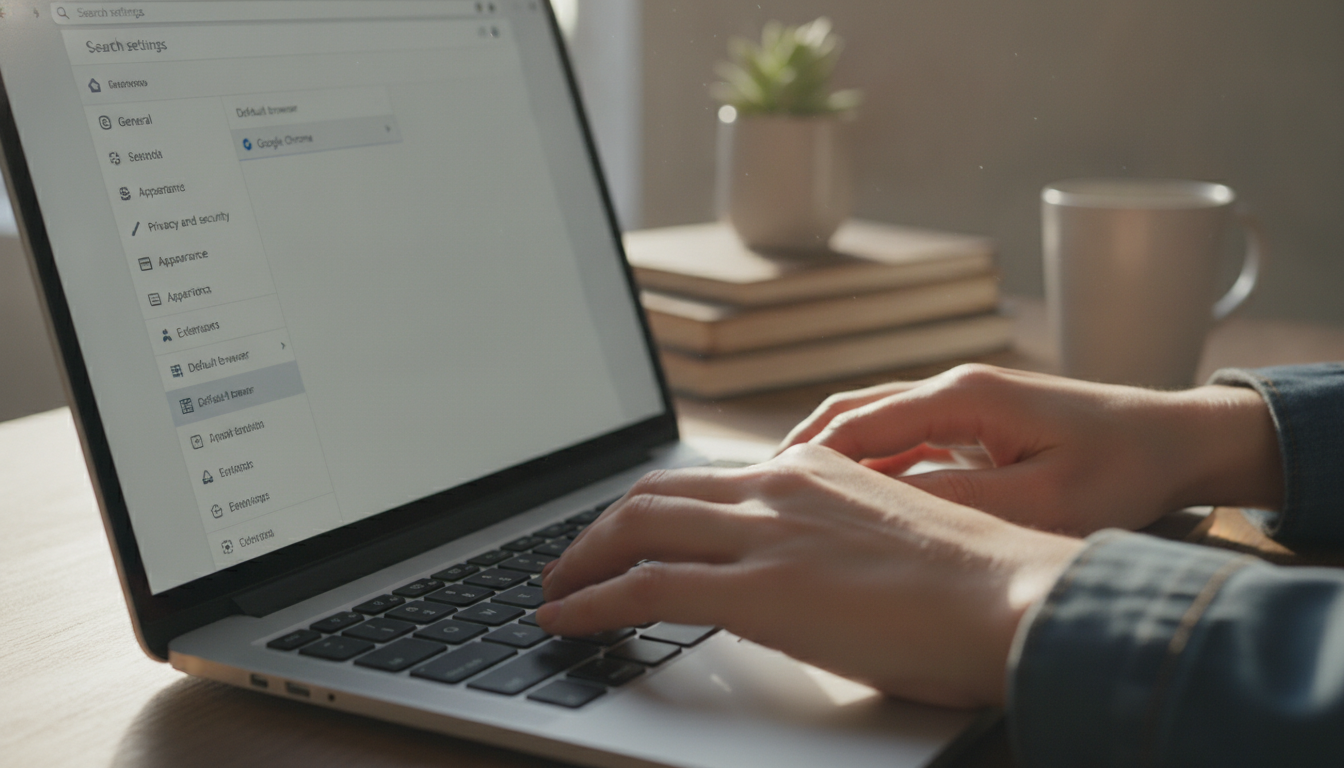
Chaque navigateur dispose de sa propre logique de menus, mais le principe reste identique : accéder aux paramètres de navigation, localiser la section consacrée à la page de démarrage, puis indiquer l’adresse souhaitée. Voici le détail pour les logiciels les plus répandus, avec des instructions applicables aussi bien sur ordinateur Windows que sur Mac.
Sur Google Chrome, la démarche s’effectue en ouvrant le menu représenté par trois points verticaux en haut à droite de la fenêtre, puis en sélectionnant Paramètres. Dans la rubrique Apparence, il faut activer le bouton d’accueil, puis choisir l’option d’adresse personnalisée pour y saisir le site désiré, par exemple https://www.google.fr. L’enregistrement se fait automatiquement, sans validation supplémentaire à effectuer.
La logique est très proche sur Microsoft Edge, où le menu des trois points conduit également vers les Paramètres. La section à repérer se nomme cette fois « Démarrage, accueil et nouvelle page d’onglet ». Une fois l’option d’accueil activée, il suffit d’entrer l’URL choisie et de valider avec la touche Entrée pour que la modification prenne effet immédiatement.
Mozilla Firefox propose trois choix distincts pour sa page d’accueil : la page par défaut du navigateur, une page vierge, ou une adresse personnalisée. Le menu des trois lignes horizontales ouvre l’accès aux Paramètres, puis à la rubrique Accueil, où le menu déroulant « URL personnalisées » permet de saisir le site souhaité pour les nouvelles fenêtres et les nouveaux onglets.
Sur Safari, utilisé principalement sur les appareils Apple, la procédure passe par les Préférences accessibles depuis le menu Safari en haut de l’écran, puis l’onglet Général. Le champ « Page d’accueil » accueille directement l’adresse voulue, avec la possibilité de cliquer sur « Sélectionner la page active » si le site désiré est déjà ouvert dans un onglet. Sur mobile Android, Samsung Internet fonctionne selon une logique similaire, via son menu Paramètres et sa section dédiée à la page d’accueil.
- Chrome : Paramètres puis Apparence, activer le bouton d’accueil et saisir l’URL personnalisée.
- Edge : Paramètres puis « Démarrage, accueil et nouvelle page d’onglet », entrer l’adresse voulue.
- Firefox : Paramètres puis Accueil, sélectionner « URL personnalisées » dans le menu déroulant.
- Safari : Préférences puis Général, remplir le champ « Page d’accueil » avec l’adresse choisie.
- Samsung Internet : Menu puis Paramètres, section Page d’accueil, saisie de l’URL désirée.
| Navigateur | Emplacement du réglage | Temps moyen estimé |
|---|---|---|
| Google Chrome | Paramètres > Apparence | Moins d’une minute |
| Microsoft Edge | Paramètres > Démarrage, accueil et nouvelle page d’onglet | Moins d’une minute |
| Mozilla Firefox | Paramètres > Accueil | Environ une minute |
| Safari | Préférences > Général | Moins d’une minute |
Un détail mérite l’attention avant de se lancer : si les trois points du menu Chrome apparaissent colorés en orange, vert ou rouge, une mise à jour du navigateur est en attente. Il est préférable de la lancer avant toute modification, car les menus décrits ici correspondent à la version la plus récente du logiciel. Une fois cette étape de configuration navigateur terminée, la navigation retrouve immédiatement ses repères habituels.
Récupérer une page d’accueil ne résout pas toujours l’ensemble des soucis rencontrés au démarrage du navigateur. Certains utilisateurs constatent un affichage dégradé, des images manquantes ou une fenêtre qui reste bloquée en plein écran. Ces symptômes relèvent d’une autre logique, mais se traitent tout aussi simplement avec les bons réflexes.
Un navigateur qui affiche mal une page provient très souvent d’une version obsolète du logiciel ou d’un cache de navigation saturé de fichiers temporaires. La première action à mener consiste à vérifier les mises à jour disponibles, via le menu Aide puis « À propos de » pour Chrome comme pour Firefox. Cette opération se lance en quelques secondes et corrige la majorité des anomalies d’affichage constatées.
Lorsque la mise à jour ne suffit pas, vider le cache et les cookies constitue l’étape suivante. Le raccourci clavier Ctrl associé aux touches Maj et Suppr ouvre directement la fenêtre de suppression sur Chrome comme sur Edge, ce qui évite de fouiller dans les menus. Dans les cas les plus tenaces, une réinitialisation complète des paramètres de navigation aux valeurs d’origine permet de repartir sur une base saine, sans perdre les favoris enregistrés.
Adopter de bons réflexes pour une page d’accueil personnalisée durable
Une fois la page d’accueil personnalisée restaurée, quelques habitudes simples évitent qu’elle ne soit à nouveau modifiée à l’avenir. Porter une attention particulière aux étapes d’installation de tout nouveau logiciel gratuit reste la meilleure prévention : décocher systématiquement les cases proposant de changer le moteur de recherche ou la page de démarrage limite fortement les mauvaises surprises.
Vérifier régulièrement la liste des extensions installées dans le navigateur constitue une autre bonne pratique. Une extension inconnue ou jamais utilisée mérite d’être désinstallée sans hésiter. Enfin, connaître quelques raccourcis clavier facilite grandement la vie quotidienne face à un affichage capricieux.
| Action souhaitée | Raccourci clavier |
|---|---|
| Basculer entre plein écran et mode normal | F11 |
| Revenir directement à la page d’accueil | Alt + touche Origine |
| Vider le cache et les cookies | Ctrl + Maj + Suppr |
Ces automatismes, une fois acquis, transforment durablement la relation entretenue avec le navigateur. Une page d’accueil bien choisie et des astuces navigation maîtrisées offrent un gain de temps réel à chaque ouverture de session, que ce soit pour consulter l’actualité, accéder à une messagerie ou lancer une recherche.
Pourquoi ma page d’accueil change-t-elle sans que je l’aie demandé ?
Ce changement provient le plus souvent de l’installation d’un logiciel gratuit qui modifie discrètement les réglages, ou d’une mise à jour du navigateur. Il ne s’agit généralement pas d’un virus, mais d’un simple paramètre à corriger.
Comment remettre Google comme page d’accueil rapidement ?
Il suffit d’aller dans les paramètres du navigateur, section Apparence ou Accueil selon le cas, puis de saisir l’adresse https://www.google.fr dans le champ dédié à l’URL personnalisée.
Oui, cela évite les problèmes d’affichage et garantit que les menus proposés correspondent bien aux étapes décrites dans les guides les plus récents.
La touche F11 permet de basculer entre le mode plein écran et le mode normal sur Windows. Un clic droit sur la barre supérieure de la fenêtre offre également l’option Agrandir.
Comment éviter que la page d’accueil soit à nouveau modifiée ?
Il est conseillé de décocher les cases proposant de changer le moteur de recherche lors de l’installation de nouveaux logiciels, et de vérifier régulièrement la liste des extensions installées dans le navigateur.
Vous devriez aussi aimer :
 7 jours glissants : comprendre le fonctionnement bancaire
 Blackjack en ligne ou en direct : quelles distinctions majeures pour le joueur français ?
 Divertissement en ligne en 2026 : guide pour sélectionner la plateforme idéale selon vos envies
 À la découverte du patrimoine des célébrités françaises : fortunes et biens dévoilés